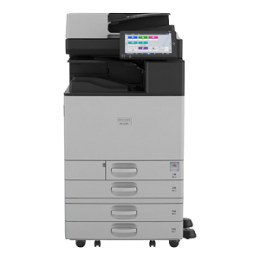
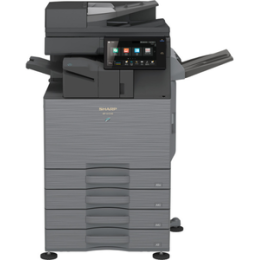
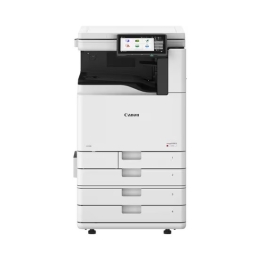
Une impression floue, des couleurs pâles, des marges coupées ou un texte qui manque de netteté ne viennent pas toujours d'une panne. Le plus souvent, la qualité dépend d'un mauvais réglage, d'un fichier trop compressé, d'un papier inadapté ou d'un photocopieur mal configuré.
Améliorer la qualité d'impression revient à agir sur cinq leviers : le fichier source, le papier, les paramètres du pilote, le mode d'impression et l'état de la machine.
Ce guide TEEMIO vous montre comment identifier l'origine du défaut et appliquer le bon réglage, au bon endroit.
À retenir :
- Une impression nette commence par un fichier source de qualité, bien exporté et non surcompressé.
- Le papier doit être adapté au document et correctement déclaré dans le pilote.
- Le mode d'impression doit correspondre au contenu : texte, photo, graphique ou document mixte.
- La plupart des écarts de couleur se corrigent par une simple calibration de la machine.
- Les défauts répétés viennent souvent du toner, du tambour, de l'unité de fusion ou de la vitre de numérisation.
|
Pourquoi vos documents manquent-ils de qualité ?
Avant de relancer dix fois le même document, identifiez l'origine du défaut. Il peut venir du fichier source (image trop petite, capture d'écran agrandie, PDF surcompressé), du réglage d'impression (mode brouillon, économie de toner, mauvais type de papier), du papier (grammage inadapté, humidité), de la machine (toner bas, tambour usé, rouleaux encrassés) ou du mode couleur (mauvais profil, papier non adapté aux aplats).
La première erreur consiste à croire qu'une meilleure imprimante suffit. Un photocopieur professionnel produit un excellent rendu, mais seulement si le document envoyé est propre et les bons paramètres sélectionnés.
Partir d'un fichier source de qualité
Tout commence par le fichier. Une machine ne recrée jamais les détails absents d'une image trop faible : augmenter la résolution d'une image en post-traitement n'ajoute aucun détail. La règle est simple : préparez vos visuels à 300 PPP à leur taille réelle d'impression, et travaillez en mode CMJN (et non RVB, réservé à l'écran) pour les documents destinés au papier.
Quelques réflexes évitent l'impression floue : n'agrandissez pas une image basse définition, évitez les captures d'écran pour l'impression, privilégiez les fichiers originaux plutôt que les images récupérées dans une messagerie, et vérifiez la taille réelle du visuel dans le document.
Pour vérifier la définition d'une image reçue, sous Windows : clic droit sur l'image → Propriétés → onglet Détails, où s'affichent les dimensions en pixels et la résolution.
Exporter un PDF propre
Pour un document professionnel, le PDF reste le format le plus sûr : il fige la mise en page, les polices et les marges. Mais un PDF mal exporté ruine le rendu papier. Avant d'imprimer, vérifiez que les images ne sont pas surcompressées, que les polices sont incorporées, que les marges ne débordent pas, et que le document n'a pas été exporté en qualité « web » ou « taille minimale ».
Depuis Word : Fichier → Enregistrer sous → format PDF → Options → cocher « Standard (publication en ligne et impression) » plutôt que « Taille minimale ». Côté images, le JPEG convient aux photos mais perd en qualité à chaque compression ; le PNG sert aux visuels graphiques ; le TIFF s'impose pour une impression exigeante.
Choisir le bon papier
Le papier influence directement la netteté, le contraste et la tenue du toner. Le grammage (en g/m²) indique l'épaisseur : plus il est élevé, plus le document paraît qualitatif. À chaque usage son support :
| Type de document |
Papier conseillé |
| Notes internes |
Papier standard |
| Courriers, devis, contrats |
Papier blanc de bonne qualité |
| Présentations commerciales |
Papier plus épais |
| Brochures, visuels |
Papier couché ou glacé compatible |
| Plans techniques |
Papier adapté au format |
Attention au stockage : une rame ouverte depuis des semaines dans une pièce humide provoque bourrages, gondolages et mauvaise fixation du toner. Conservez le papier à plat, dans son emballage, à l'abri de l'humidité.
Déclarer le bon papier dans le pilote
Choisir le papier ne suffit pas : il faut l'indiquer à la machine. Sur un photocopieur laser, le toner est fixé par chaleur au niveau de l'unité de fusion. Si vous utilisez un papier épais mais que le pilote reste sur « papier ordinaire », la température appliquée est inadaptée : toner mal fixé, rendu terne, bavures ou papier gondolé.
Avant une impression importante, vérifiez le format (A4, A3, enveloppe), la source (bac principal, bypass), le type de papier (ordinaire, épais, recyclé, glacé), l'orientation, l'échelle et le recto verso.
Chemin Windows : Fichier → Imprimer → Propriétés de l'imprimante → onglet « Papier/Qualité », puis menus Format, Source et Type de papier.
Adapter le mode d'impression au document
Tous les documents ne s'impriment pas avec les mêmes réglages. Selon le pilote, plusieurs modes sont disponibles : texte, texte et image, photo, graphique, CAD, haute qualité ou économie de toner.
Le mode économie de toner convient aux brouillons et documents internes, mais il est à proscrire pour une proposition commerciale ou un dossier client : il donne un rendu pâle. Le mode haute qualité affine contours et aplats, mais ralentit l'impression et consomme plus de toner — à réserver aux documents qui le méritent.
Chemin Windows : Fichier → Imprimer → Propriétés de l'imprimante → onglet « Qualité », menu « Type de document » et option « Qualité » vs « Économie de toner ».
L'idée n'est pas de tout imprimer en haute qualité, mais d'adapter le niveau à l'usage : noir et blanc recto verso pour les notes internes, couleur et beau papier pour une présentation, mode CAD pour un plan technique.
Recaler les couleurs par la calibration
C'est le réflexe le plus rentable, et le plus ignoré. Si les couleurs sont fades ou décalées alors que le fichier est bon, la cause vient souvent de la machine, qui se dérègle avec le temps. La plupart des photocopieurs couleur intègrent une calibration automatique (ou « ajustement des couleurs ») accessible depuis le panneau. Ce cycle de quelques minutes recale la densité et l'alignement, et résout une grande partie des écarts de teinte — à lancer avant d'incriminer le fichier ou le toner.
Pour les documents bureautiques courants, inutile de gérer des profils ICC : un fichier propre, un papier adapté et l'économie de toner désactivée suffisent. La gestion colorimétrique fine ne se justifie que pour les plaquettes, visuels de marque et catalogues.
Choisir le bon pilote : PCL ou PostScript
Point rarement expliqué, et pourtant décisif sur les fichiers complexes. Les pilotes PCL sont rapides et parfaits pour le bureautique courant (Word, PDF simples, tableaux). Les pilotes PostScript sont mieux adaptés aux documents graphiques, PDF complexes, transparences et polices spécifiques. La plupart des photocopieurs Canon, Ricoh et Sharp proposent les deux.
Le même appareil apparaît souvent en deux versions dans Paramètres → Bluetooth et appareils → Imprimantes et scanners (ex. « Ricoh IM C2010 PCL6 » et « Ricoh IM C2010 PS »). Si un document sort avec des polices mal interprétées ou des transparences dégradées, tester le pilote PostScript règle souvent le problème.
Entretenir la machine pour éviter traces et pâleurs
Si les réglages sont bons mais la qualité mauvaise, regardez l'équipement. Une impression pâle vient souvent d'un toner bas ou d'un tambour fatigué ; des traits répétitifs signalent un tambour marqué ; un toner qui s'efface au doigt révèle un papier mal déclaré ou un défaut de fusion ; des feuilles de travers indiquent des rouleaux encrassés.
Quelques gestes simples résolvent une grande partie des défauts avant tout appel technique :
- Lancer un cycle de nettoyage ou de calibration depuis le panneau (menu « Maintenance »).
- Secouer doucement la cartouche de toner à l'horizontale quand l'impression pâlit : cela prolonge la cartouche de quelques pages.
- Nettoyer la vitre d'exposition et la bande de scan du chargeur au chiffon microfibre : une poussière crée une ligne verticale sur toutes les copies.
- Aérer le papier dans le bac pour écarter humidité et feuilles collées.
Au-delà, l'entretien en profondeur relève d'un technicien. Un dernier facteur, souvent négligé : les consommables. Un toner compatible bas de gamme dégrade la densité et la fidélité des couleurs. Chez TEEMIO, les consommables (hors papier) sont inclus dans le contrat de maintenance, ce qui élimine cette variable.
Diagnostic rapide : défaut, cause et solution
Le moyen le plus efficace de corriger reste de partir du défaut visible :
| Problème observé |
Cause probable |
Action à tester |
| Impression floue |
Fichier source faible, image agrandie |
Vérifier la résolution, exporter un PDF haute qualité |
| Texte peu net |
Mode brouillon, économie de toner |
Passer en mode standard ou haute qualité |
| Couleurs pâles |
Toner bas, mode économie, papier inadapté |
Vérifier le toner, désactiver l'économie, calibrer |
| Toner qui s'efface |
Papier mal déclaré, défaut de fusion |
Sélectionner le bon type de papier dans le pilote |
| Traits ou bandes |
Tambour, courroie ou consommable usé |
Vérifier les consommables ou demander une intervention |
| Marges coupées |
Mauvais format ou mise à l'échelle |
Vérifier A4/A3, taille réelle, aperçu avant impression |
| Ligne sur les copies |
Vitre de scan ou chargeur sale |
Nettoyer la vitre et la zone de scan |
| Couleurs ≠ écran |
Profil couleur, papier ou pilote |
Calibrer, vérifier le mode couleur et le papier |
Un dernier réflexe avant toute impression importante : la prévisualisation, pour repérer marges, sauts de page, tableaux trop larges ou images déformées avant de consommer papier et toner.
Votre qualité d’impression avec TEEMIO
Une bonne qualité d'impression repose sur un ensemble cohérent : fichier propre, papier adapté, pilote bien réglé, consommables suivis et matériel dimensionné pour vos usages. Les mêmes principes valent d'ailleurs pour vos documents numérisés, où résolution et propreté de la vitre font toute la différence.
Si vos impressions restent pâles, floues ou irrégulières malgré les bons réglages, le problème vient peut-être du matériel ou d'un équipement mal adapté à vos volumes. TEEMIO accompagne les entreprises dans la location, la vente et la maintenance de photocopieurs professionnels :
- Audit et devis gratuits sous 24 h, personnalisés et sans engagement
- Contrat coût-à-la-page transparent : 0,005 € HT/page noir et blanc, 0,05 € HT/page couleur, indexation plafonnée
- Partenaire certifié Canon, Ricoh et Sharp, techniciens formés par les constructeurs
- 44 ans d'expertise en location, vente et maintenance
Contactez-nous par téléphone au 01 87 12 52 52, par email à [email protected], ou demandez votre devis personnalisé via le formulaire en ligne.
|

 Se connecter