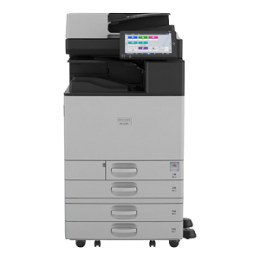
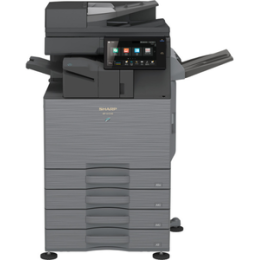
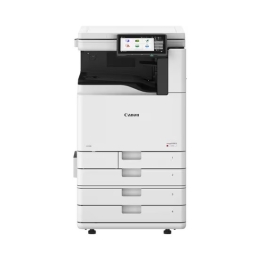
Une imprimante qui disparaît du réseau après chaque redémarrage du routeur, un photocopieur multifonction que la moitié des postes ne « voient » plus, des collaborateurs qui ne peuvent plus numériser vers leur messagerie : la connexion réseau d'un équipement d'impression est rarement un problème de matériel. C'est presque toujours une question de méthode de configuration. Bien connectée, une imprimante professionnelle reste accessible à tous, en permanence, sans intervention.
Dans cet article, TEEMIO vous explique les différentes méthodes de connexion d'une imprimante ou d'un photocopieur, la procédure fiable pour le relier au réseau de l'entreprise, comment l'installer en Wi-Fi sur Windows et Mac, et comment éviter les déconnexions qui empoisonnent le quotidien.
|
À retenir :
- Une imprimante professionnelle se connecte principalement de deux façons : en Ethernet (filaire, stable) ou en Wi-Fi (flexible), auxquelles s'ajoutent des méthodes d'appoint comme l'USB, le Bluetooth ou le NFC.
- La cause n°1 des déconnexions à répétition est une adresse IP qui change : la corriger passe par une IP fixe et un port TCP/IP standard, pas par la détection automatique.
- Sur Windows comme sur Mac, l'ajout par adresse IP est plus fiable que la détection automatique, surtout en environnement professionnel.
- Pour le travail à distance et les sites multiples, le cloud et le VPN prolongent la connexion réseau au-delà des murs de l'entreprise.
- TEEMIO livre, installe et connecte ses photocopieurs Canon, Ricoh et Sharp au réseau de l'entreprise, intégration au système d'information comprise.
|
Les méthodes de connexion d'une imprimante professionnelle
Toutes les connexions ne se valent pas selon le contexte. Avant de configurer, il faut choisir la bonne méthode — celle qui correspond à votre volume, à votre organisation et à vos exigences de sécurité.
L'Ethernet : la référence en entreprise
La connexion Ethernet relie l'imprimante au réseau par un câble physique, branché sur un commutateur ou un routeur. C'est la méthode la plus fiable : débit constant, latence minimale, et une sécurité accrue puisque les données ne transitent pas par les ondes. Son seul inconvénient est le câblage, qui fige l'emplacement de la machine.
Pour un photocopieur multifonction qui traite de gros volumes au quotidien, l'Ethernet reste le choix par défaut. La stabilité prime sur la flexibilité dès lors que la machine est destinée à rester au même endroit.
Le Wi-Fi : la flexibilité
La connexion Wi-Fi relie l'appareil au réseau sans fil de l'entreprise. Elle libère l'emplacement de la machine et permet d'imprimer depuis n'importe quel poste connecté au même réseau. En contrepartie, elle est plus sensible aux interférences et exige une configuration de sécurité soignée, le sans-fil étant par nature plus exposé que le filaire.
Le Wi-Fi convient particulièrement aux espaces de travail flexibles, aux petites structures sans câblage dédié, et aux machines déplacées occasionnellement.
Les connexions d'appoint : Wi-Fi Direct, USB, Bluetooth, NFC
Au-delà des deux méthodes principales, plusieurs options répondent à des usages ponctuels :
- Wi-Fi Direct : connexion directe entre un appareil et l'imprimante sans passer par le réseau, utile pour une impression rapide depuis un smartphone ou quand aucun réseau n'est disponible.
- USB : raccordement direct à un poste par câble. Simple et rapide en plug-and-play, mais limité à une machine et un utilisateur — réservé aux impressions ponctuelles ou à un poste isolé.
- Bluetooth : impression sans fil à courte portée, pratique pour un usage occasionnel depuis un mobile, mais plus lent et limité à quelques mètres.
- NFC : appairage par simple rapprochement de l'appareil, sans configuration. Très intuitif, mais cantonné à quelques centimètres et absent de nombreux équipements.
En pratique, ces méthodes complètent la connexion réseau principale ; elles ne la remplacent pas dans un usage professionnel partagé.
Comment connecter son imprimante au réseau ?
C'est ici que se joue la différence entre une imprimante qui fonctionne « la plupart du temps » et une imprimante sur laquelle on peut compter en permanence.
Préparer l'appareil
Avant toute configuration, trois vérifications s'imposent :
- Confirmer la compatibilité réseau de l'appareil — la quasi-totalité des photocopieurs professionnels récents intègrent Ethernet et Wi-Fi.
- Mettre à jour le firmware vers la dernière version, pour garantir compatibilité et correctifs de sécurité.
- Réunir les informations réseau : nom du réseau (SSID) et mot de passe pour le Wi-Fi, plage d'adresses IP pour le filaire.
La connexion Ethernet
Reliez l'imprimante au routeur ou au commutateur par un câble Ethernet, puis vérifiez depuis le panneau de commande de la machine que la connexion est active. L'appareil obtient alors une adresse IP automatiquement. C'est à ce stade que se joue la fiabilité à long terme — et c'est précisément le point que la plupart des installations négligent.
IP fixe et port TCP/IP : la connexion qui ne tombe jamais
Voici l'élément que peu de guides expliquent, et qui fait pourtant toute la différence en entreprise. Par défaut, le routeur attribue à l'imprimante une adresse IP dynamique (DHCP), qui peut changer à chaque redémarrage de la machine ou du routeur. Quand cette adresse change, tous les postes configurés pour l'ancienne adresse perdent l'imprimante : elle passe « hors ligne » sans raison apparente.
La parade professionnelle tient en deux gestes :
- Fixer l'adresse IP de l'imprimante, idéalement par une réservation DHCP dans le routeur (l'appareil garde toujours la même adresse, sans risque de conflit).
- Installer l'imprimante via un port TCP/IP standard (généralement le port 9100) en pointant sur cette adresse fixe, plutôt que de s'en remettre à la détection automatique.
Cette configuration élimine la cause numéro un des déconnexions à répétition. Une fois l'IP fixée et le port TCP/IP renseigné, la machine reste accessible de façon stable, quels que soient les redémarrages.
Pourquoi éviter la détection automatique (WSD) en entreprise
Windows propose par défaut une connexion par WSD (Web Services for Devices), qui détecte l'imprimante automatiquement. C'est pratique à la maison, mais problématique en entreprise : le WSD repose sur la diffusion réseau et se montre instable dès que l'environnement se complexifie — d'où les imprimantes qui apparaissent en double, passent hors ligne ou cessent d'imprimer après un redémarrage. Pour un parc partagé, la connexion par adresse IP fixe et port TCP/IP est nettement plus robuste.
Comment connecter une imprimante en Wi-Fi sur Windows et Mac ?
Une fois la machine raccordée au réseau Wi-Fi de l'entreprise depuis son propre écran (sélection du SSID et saisie du mot de passe), reste à l'ajouter sur les postes.
Sur Windows 11
Ouvrez Paramètres > Bluetooth et appareils > Imprimantes et scanners, puis cliquez sur Ajouter un appareil. Windows recherche les imprimantes disponibles sur le réseau. Si la vôtre apparaît, sélectionnez-la ; les pilotes s'installent automatiquement.
Si elle n'apparaît pas — cas fréquent en entreprise — cliquez sur L'imprimante que je veux n'est pas répertoriée, choisissez Ajouter une imprimante à l'aide d'une adresse TCP/IP ou d'un nom d'hôte, puis saisissez l'adresse IP fixe de la machine. C'est la méthode la plus fiable, celle qui évite les déconnexions évoquées plus haut.
Sur Mac
Ouvrez le menu Apple > Réglages Système > Imprimantes et scanners, puis cliquez sur le bouton +. macOS détecte les imprimantes du réseau ; sélectionnez la vôtre. Si elle n'apparaît pas, utilisez l'onglet IP, saisissez l'adresse de la machine et choisissez le protocole approprié, généralement AirPrint ou IPP. Les pilotes se configurent ensuite automatiquement.
Comment connecter une imprimante Canon, Ricoh et Sharp en Wi-Fi ?
Le principe reste identique d'une marque à l'autre, mais l'accès aux paramètres Wi-Fi sur l'écran de la machine diffère selon le constructeur.
- Sur les modèles Canon, les réglages réseau se trouvent dans le menu Paramètres / Préférences réseau,
- Sur Ricoh, dans les Outils utilisateur, section Paramètres réseau.
- Sur Sharp, dans les Réglages système, section Réseau.
Dans tous les cas, la règle reste la même : une fois la machine connectée au Wi-Fi, fixez son adresse IP et ajoutez-la aux postes via cette adresse pour une connexion durable. En cas de doute, le manuel de votre modèle précise l'emplacement exact des menus.
Comment imprimer depuis un appareil mobile ?
La connexion réseau de l'imprimante ouvre aussi la voie à l'impression mobile, devenue indispensable avec le travail hybride. Trois voies coexistent :
- AirPrint sur les appareils Apple, intégré nativement, sans installation de pilote ;
- Mopria sur les appareils Android, standard compatible avec une large gamme de machines ;
- les applications constructeurs (Canon PRINT, RICOH Smart Device, Sharpdesk Mobile), qui ajoutent des fonctions avancées comme la numérisation vers mobile.
Pour un panorama complet, les meilleures applications pour imprimer depuis son mobile détaillent chaque solution, et l'impression sans fil avec AirPrint approfondit l'écosystème Apple.
La connexion à distance : le cloud et le VPN
Connecter une imprimante ne se limite plus au réseau local. Pour les équipes réparties ou en télétravail, deux approches prolongent l'accès au-delà des locaux.
Le cloud printing
La connexion via le cloud permet d'envoyer un document à l'imprimante depuis n'importe quel appareil connecté à Internet, sans liaison directe avec la machine. C'est la solution adaptée aux entreprises multi-sites et au travail mobile, au prix d'une dépendance à la connexion et d'une vigilance accrue sur la confidentialité. Le sujet mérite à lui seul un guide dédié : imprimer à distance avec le cloud printing détaille les solutions du marché et leur mise en place.
Le VPN pour les sites distants
Le VPN (réseau privé virtuel) crée une connexion chiffrée vers le réseau de l'entreprise. Un collaborateur distant peut alors envoyer ses impressions comme s'il était physiquement sur place, avec un haut niveau de sécurité — particulièrement utile pour les documents sensibles. La contrepartie : une configuration qui demande des compétences réseau, et une vitesse parfois dépendante de la qualité de la liaison. C'est une solution robuste pour les entreprises qui imposent la confidentialité jusque dans leurs impressions à distance.
Comment sécuriser et fiabiliser la connexion au réseau ?
Une imprimante connectée est un équipement réseau à part entière : elle doit être protégée comme tel.
La sécurité réseau
Quelques mesures réduisent fortement les risques :
- Modifier le mot de passe administrateur par défaut de la machine, souvent connu et facile à deviner.
- Activer le chiffrement des flux d'impression et de numérisation (TLS/SSL) lorsque l'appareil le permet.
- Maintenir le firmware à jour pour corriger les vulnérabilités connues.
- Désactiver les fonctions et ports inutilisés, notamment les protocoles obsolètes encore actifs par défaut.
Ces gestes relèvent d'une bonne hygiène réseau, et leur paramétrage fin (TLS, IPSec, désactivation de ports) bénéficie souvent de l'appui d'un spécialiste. La sécurité d'impression mérite d'ailleurs une démarche dédiée, comme le détaille notre guide de l'impression sécurisée en entreprise.
Comment résoudre les coupures les plus fréquentes ?
Quand une imprimante réseau devient capricieuse, les causes sont presque toujours les mêmes. Si la machine passe régulièrement hors ligne ou apparaît en double, le coupable est en général l'adresse IP qui change ou la détection automatique : la solution est l'IP fixe et le port TCP/IP décrits plus haut. Si la connexion Wi-Fi est instable, rapprochez la machine du point d'accès, changez de canal en cas d'interférences, et vérifiez la couverture du signal. Et avant toute chose, un redémarrage de l'imprimante et du routeur résout une bonne part des incidents passagers.
Connecter votre imprimante professionnelle avec TEEMIO
La connexion réseau d'un photocopieur n'est pas qu'une formalité d'installation : c'est ce qui conditionne sa disponibilité au quotidien et son intégration au système d'information de l'entreprise. Une machine mal connectée génère des appels au support à répétition ; une machine bien intégrée se fait oublier.
Chez TEEMIO, la livraison, l'installation et la connexion de nos photocopieurs Canon, Ricoh et Sharp sont offertes et réalisées par nos propres techniciens, sans sous-traitance. Nous configurons la connexion réseau dans les règles — IP fixe, intégration aux postes, paramètres de sécurité — pour que votre équipement reste accessible et stable dès le premier jour. Si vous évaluez encore le matériel adapté à vos besoins, comprendre les caractéristiques d'un photocopieur passe en revue tous les critères techniques à connaître.
Contactez-nous dès aujourd'hui par téléphone au 01 87 12 52 52, par email à [email protected], ou demandez votre devis personnalisé via le formulaire en ligne.
|

 Se connecter