Qu'est-ce qu'un firmware et un pilote d'imprimante ?
Avant de se lancer, il faut distinguer deux notions souvent confondues.
Le firmware (micrologiciel)
Le firmware, ou micrologiciel, est le logiciel embarqué directement dans l'imprimante : c'est lui qui pilote les fonctions matérielles de la machine (mécanique d'impression, écran, connectivité, sécurité). Contrairement à une application, il réside dans la mémoire de l'appareil lui-même. Les fabricants le mettent à jour régulièrement pour ajouter des fonctions, corriger des dysfonctionnements et, de plus en plus, combler des failles de sécurité — un point devenu critique depuis que les imprimantes sont des équipements connectés au réseau de l'entreprise.
Le pilote (driver)
Le pilote, ou driver, est quant à lui installé sur votre ordinateur. Il sert d'interprète entre le système d'exploitation et l'imprimante : sans lui, l'ordinateur ne sait pas « parler » à la machine. Un pilote obsolète se traduit souvent par des problèmes de compatibilité, des fonctions indisponibles ou des impressions de mauvaise qualité, surtout après une mise à jour de Windows ou de macOS.
En résumé : le firmware vit dans l'imprimante, le pilote vit dans l'ordinateur. Les deux gagnent à rester à jour.
Pourquoi mettre à jour le firmware et les pilotes ?
Une mise à jour régulière apporte quatre bénéfices concrets :
- Une meilleure sécurité : les fabricants corrigent par ce biais les failles susceptibles d'être exploitées sur une imprimante connectée.
- Une compatibilité maintenue : les nouveaux systèmes d'exploitation exigent souvent des pilotes à jour pour fonctionner correctement.
- De nouvelles fonctionnalités : certaines mises à jour débloquent des options ou améliorent les performances existantes.
- La résolution de bugs : si l'imprimante se comporte mal, une mise à jour règle fréquemment le problème.
-
Préparatifs avant la mise à jour
Avant de commencer, assurez-vous d'avoir réuni :
- Une connexion Internet pour télécharger les fichiers.
- Le modèle exact de l'imprimante (sur une étiquette de l'appareil ou dans ses réglages).
- Un câble USB, car certaines mises à jour de firmware l'exigent temporairement.
- Les droits administrateur sur votre ordinateur pour autoriser l'installation.
Pour vérifier votre système d'exploitation : sous Windows, Paramètres > Système > Informations ; sur Mac, menu Pomme > À propos de ce Mac.
Mettre à jour le firmware ou les pilotes sur Windows
Voici la démarche à suivre sur Windows :
Étape 1 : identifier le modèle de l'imprimante
Ouvrez Paramètres > Bluetooth et appareils > Imprimantes et scanners, puis repérez votre imprimante dans la liste et notez sa référence exacte. (Sous Windows 10, le chemin passe par Panneau de configuration > Périphériques et imprimantes.)
Étape 2 : accéder au site du fabricant
Rendez-vous sur le site du fabricant (Canon, Ricoh, Sharp, HP, Epson…) et ouvrez la section Support ou Téléchargements. Saisissez le modèle de votre imprimante et sélectionnez Windows 11 (ou votre version) comme système d'exploitation.
Étape 3 : télécharger les mises à jour
Repérez les dernières versions du firmware et du pilote proposées pour votre modèle, puis téléchargez les fichiers sur votre ordinateur.
Étape 4 : installer le pilote ou le firmware
Pour le pilote, exécutez le fichier téléchargé et suivez les instructions à l'écran ; redémarrez si demandé. Vous pouvez aussi laisser Windows chercher une version via Imprimantes et scanners > [votre imprimante] > Gérer > Mettre à jour le pilote, ou consulter Windows Update > Options avancées > Mises à jour facultatives. Pour le firmware, lancez le programme d'installation du fabricant et suivez la procédure ; une connexion USB temporaire peut être requise.
Étape 5 : vérification post-installation
Redémarrez l'imprimante et l'ordinateur, puis imprimez une page de test pour confirmer que tout fonctionne.
Mettre à jour le firmware ou les pilotes sur macOS
Voici la démarche à suivre sur macOS :
Étape 1 : identifier le modèle de l'imprimante
Ouvrez le menu Pomme > Réglages Système > Imprimantes et scanners, sélectionnez votre imprimante et notez sa référence. (Sur les anciennes versions, on parle de « Préférences Système ».)
Étape 2 : accéder au site du fabricant
Sur le site du fabricant, ouvrez la section Support ou Téléchargements, saisissez votre modèle et choisissez macOS comme système d'exploitation.
Étape 3 : télécharger les mises à jour
Téléchargez les dernières versions du firmware et du pilote disponibles pour votre modèle. Sur Mac, une partie des pilotes est aussi gérée automatiquement via les mises à jour du système (Réglages Système > Général > Mise à jour de logiciels).
Étape 4 : installer le pilote ou le firmware
Pour le pilote, ouvrez le fichier téléchargé, suivez les instructions, puis redémarrez si nécessaire. Pour le firmware, connectez l'imprimante en USB si la procédure l'exige et suivez le programme d'installation du fabricant.
Étape 5 : vérification post-installation
Redémarrez l'imprimante et le Mac, puis imprimez une page de test pour vérifier le bon fonctionnement.
Le cas des photocopieurs professionnels
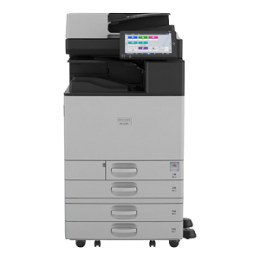
Sur un photocopieur multifonction de bureau, la logique est un peu différente. Le firmware se met souvent à jour directement depuis l'écran tactile de la machine ou à distance par l'administrateur du parc, sans passer par un poste individuel. Certaines gammes récentes — comme la technologie Always Current de Ricoh — reçoivent même les correctifs de sécurité automatiquement, sans intervention.
Dans un environnement professionnel, ces mises à jour relèvent généralement du contrat de maintenance : c'est le prestataire qui veille à maintenir le firmware à jour sur l'ensemble du parc, un point clé pour la sécurité documentaire. C'est notamment ce que couvre la maintenance assurée dans le cadre d'un contrat de maintenance, et qui contribue à une impression sécurisée dans la durée.
Votre photocopieur professionnel avec TEEMIO
Maintenir le firmware et les pilotes à jour est une opération simple mais déterminante pour la performance, la compatibilité et la sécurité de votre imprimante. Sur un parc professionnel, c'est aussi un gage de continuité de service.
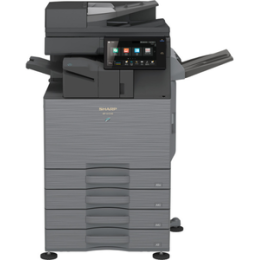
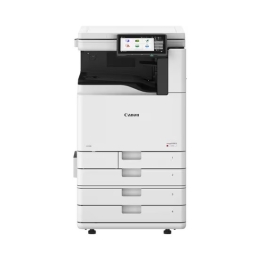
Vous avez besoin d'un photocopieur multifonction robuste et bien entretenu pour vos travaux d'impression et de numérisation ? TEEMIO vous équipe de matériels Canon, Ricoh et Sharp performants, avec une maintenance qui inclut le suivi des mises à jour.
Contactez-nous par téléphone au 01 87 12 52 52, par email à [email protected], ou demandez votre devis personnalisé via le formulaire en ligne.
|

 Se connecter