L'impression et la numérisation mobiles se sont imposées dans le quotidien professionnel : on imprime un contrat depuis son smartphone, on numérise une facture vers le cloud en quelques gestes. Sur les appareils Android, une technologie s'est imposée comme le standard de fait : Mopria. Devenue le pendant Android de l'AirPrint d'Apple, elle permet d'imprimer et de scanner depuis n'importe quel terminal mobile vers une imprimante multifonction certifiée, sans installer le moindre pilote.
Dans cet article, nous expliquons ce qu'est Mopria, comment l'utiliser au quotidien et comment résoudre les problèmes les plus courants.
Qu'est-ce que la Mobile Printing Alliance, ou Mopria ?
Mopria est une alliance à but non lucratif fondée en septembre 2013 par quatre grands fabricants : Canon, HP, Samsung et Xerox. Sa mission : standardiser l'impression et la numérisation depuis les terminaux mobiles (smartphones, tablettes), quelle que soit la marque de l'imprimante. L'alliance réunit aujourd'hui une trentaine de membres — dont Ricoh, Sharp, Konica Minolta, Epson, Brother, Microsoft et Google — qui en font le standard universel du secteur.
Les chiffres donnent la mesure de cette adoption : Mopria revendique aujourd'hui plus de 5 milliards d'installations dans le monde et plus de 120 millions d'appareils certifiés utilisés quotidiennement, avec un catalogue dépassant 10 000 modèles d'imprimantes et scanners certifiés. Surtout, la technologie Mopria est intégrée nativement au service d'impression par défaut d'Android (depuis Android 8) : aucun téléchargement d'application n'est nécessaire, l'impression « fonctionne, tout simplement », depuis n'importe quel terminal Android. Elle est également prise en charge par le mode Windows Protected Print de Microsoft, ce qui étend sa portée au-delà du mobile.
Grâce à cette intégration transparente, les services Mopria font gagner un temps précieux en supprimant les étapes fastidieuses de configuration — un atout particulièrement utile pour les impressions rapides et les numérisations fréquentes en entreprise.
Les applications Mopria Print Service et Mopria Scan
Le cœur des solutions Mopria repose sur deux applications complémentaires. Mopria Print Service permet d'imprimer facilement des documents depuis un smartphone ou une tablette Android, sans installer de pilote spécifique pour chaque imprimante.
Mopria Scan, lancée en 2018, offre la possibilité de numériser des documents directement vers l'appareil mobile, facilitant leur partage et leur sauvegarde.
Ces deux applications sont particulièrement avantageuses pour les entreprises et les professionnels qui doivent imprimer ou numériser rapidement, sans sacrifier la qualité ni la sécurité. Le service est régulièrement mis à jour pour prendre en charge de nouvelles fonctionnalités et de nouveaux modèles, garantissant aux utilisateurs une compatibilité durable avec les appareils récents.
Mopria Print Service : l'impression mobile pour les entreprises
Mopria Print Service répond aux trois attentes clés du milieu professionnel : simplicité, sécurité et gestion optimisée.
Des impressions mobiles sécurisées et intuitives. L'application offre aux collaborateurs la liberté d'imprimer depuis n'importe quel appareil Android, en se connectant directement aux imprimantes certifiées Mopria sans installer d'application dédiée. Rapports, e-mails ou documents divers s'impriment simplement via le réseau Wi-Fi ou en Wi-Fi Direct.
Un service pensé pour les professionnels. Conçu avec les besoins des entreprises en tête, Mopria Print Service intègre des options avancées comme l'agrafage, l'authentification et la gestion des coûts d'impression, ajustables selon chaque environnement.
Une gestion optimale des impressions. Les administrateurs réseau disposent d'outils pour instaurer des règles d'impression : recto verso ou monochrome par défaut pour réduire les coûts, code PIN ou connexions SSL pour protéger les données sensibles, identifiants uniques pour suivre l'utilisation par collaborateur. L'entreprise gagne ainsi en maîtrise budgétaire et en sécurité, sans complexité.
Comment reconnaître une imprimante multifonction certifiée Mopria ?
Pour vérifier qu'une imprimante ou un scanner est compatible Mopria :
- Recherchez le logo Mopria sur l'emballage ou directement sur l'appareil : les modèles certifiés l'affichent généralement.
- Consultez le manuel d'utilisation ou la documentation en ligne, où la compatibilité figure dans les spécifications techniques.
- Visitez le site officiel de l'Alliance Mopria, qui fournit une liste des appareils certifiés, consultable par marque, modèle ou type.
- Vérifiez les paramètres de l'appareil : la compatibilité peut être indiquée dans les sections connectivité ou impression/scan réseau.
- En cas de doute, contactez le support technique du fabricant, qui confirmera la compatibilité d'un modèle précis.
Comment utiliser les services Mopria ?
Pour utiliser les services Mopria, trois éléments sont nécessaires :
- Un appareil mobile (smartphone ou tablette) sous Android.
- Une imprimante multifonction ou un scanner certifié Mopria.
- Une connexion à un réseau sans fil.
L'appareil mobile et l'imprimante doivent être configurés sur le même réseau. Deux méthodes de connexion sont possibles : une connexion directe à un réseau LAN sans fil (Wi-Fi), ou une connexion via un point d'accès (relié à un réseau sans fil ou filaire). Pour le détail de la procédure, reportez-vous aux manuels fournis avec vos appareils.
Imprimer avec Mopria Print Service
Mopria Print Service permet d'imprimer depuis n'importe quel smartphone ou tablette Android vers une imprimante certifiée présente sur le même réseau, sans installer de pilote spécifique.
Configurer Mopria Print Service sur Android :
- Vérifiez que votre imprimante est compatible Mopria et connectée au même réseau Wi-Fi que votre appareil.
- Sur de nombreux appareils Android (version 8 et ultérieures), Mopria est déjà préinstallé comme service d'impression par défaut. Si ce n'est pas le cas, téléchargez Mopria Print Service depuis le Google Play Store.
- Activez le service dans les paramètres d'impression de votre appareil. Le chemin varie selon le modèle, généralement Paramètres > Connexions (ou Système) > Impression.
- Sélectionnez « Mopria Print Service » dans la liste des services disponibles.
Votre appareil est prêt à imprimer.
Imprimer un document :
- Ouvrez le document à imprimer (photo, PDF, page web…). De nombreuses applications — Chrome, Gmail, Drive, Microsoft Office, Acrobat — intègrent déjà l'option d'impression.
- Appuyez sur l'icône Partage (ou ouvrez le menu de l'application), puis sélectionnez Imprimer.
- Choisissez votre imprimante certifiée Mopria dans la liste.
- Réglez les paramètres (format, orientation, recto verso, qualité, finition…).
- Lancez l'impression.
Bon à savoir : si l'imprimante apparaît deux fois dans la liste, c'est généralement que le Wi-Fi Direct et le réseau classique la détectent en parallèle — choisissez l'une ou l'autre indifféremment.
Numériser avec Mopria Scan
Mopria Scan numérise des documents depuis un scanner ou une imprimante multifonction compatible directement vers votre appareil Android, sans pilote dédié. Les pages numérisées se visualisent sur le mobile, s'envoient par e-mail, se stockent dans le cloud ou s'intègrent à d'autres applications.
Configurer Mopria Scan :
- Installez l'application Mopria Scan depuis le Google Play Store si nécessaire.
- Lancez l'application : elle détecte automatiquement les appareils Mopria présents sur le même réseau et les affiche dans une liste. La configuration est terminée dès que le nom de l'appareil apparaît.
- Si l'appareil n'apparaît pas, utilisez l'option « Ajouter le scanner manuellement » et saisissez les informations requises.
- Confirmez pour enregistrer.
Numériser un document :
- Placez le document sur la vitre du scanner de votre imprimante.
- Ouvrez l'application Mopria Scan.
- Sur le même réseau, l'imprimante est détectée automatiquement.
- Sélectionnez le scanner ou l'imprimante à utiliser.
- Réglez vos paramètres de numérisation.
- Appuyez sur « Scan ».
Le document est numérisé directement sur votre appareil Android.
Résoudre les problèmes courants avec Mopria
Problèmes de connexion réseau. Si l'appareil ne se connecte pas à l'imprimante :
- Vérifiez que le mobile et l'imprimante sont sur le même réseau Wi-Fi.
- Assurez-vous que votre routeur prend en charge la norme Wi-Fi 802.11b/g/n et fonctionne en mode mixte (2,4 GHz et 5 GHz).
- Redémarrez routeur, imprimante et appareil mobile pour lever les blocages temporaires.
Problèmes d'impression (documents tronqués, qualité dégradée) :
- Vérifiez que l'imprimante est compatible Mopria et dispose du dernier firmware.
- Contrôlez les paramètres d'impression (format de papier, qualité…).
- Mettez à jour l'application Mopria Print Service.
Problèmes avec l'application (plantages, erreurs) :
- Vérifiez que vous utilisez la dernière version via le Google Play Store.
- Videz le cache et les données de l'application (Paramètres > Applications > Mopria Print Service > Stockage).
- En dernier recours, désinstallez puis réinstallez l'application.
Mopria, le standard de l'impression mobile pour les entreprises
Mopria s'est imposée comme le standard de l'impression et de la numérisation mobiles sur Android, à l'image de ce qu'AirPrint représente pour les appareils Apple. Pour une entreprise, c'est l'assurance que chaque collaborateur peut imprimer ou numériser depuis son smartphone, sans configuration ni pilote, et en toute sécurité.
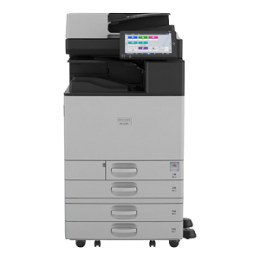
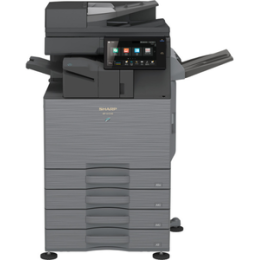
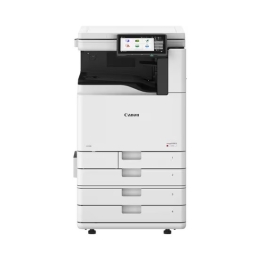
Tous les photocopieurs professionnels que propose TEEMIO — chez Canon, Ricoh et Sharp — sont certifiés Mopria. Pour équiper votre entreprise d'une solution compatible et tirer pleinement parti de l'impression mobile, contactez-nous dès aujourd'hui par téléphone au 01 87 12 52 52, par email à [email protected], ou demandez votre devis personnalisé via le formulaire en ligne.
|

 Se connecter