Notre site utilise des cookies pour garantir son bon fonctionnement, mesurer et améliorer ses performances techniques, et afficher sur d’autres sites des publicités pertinentes pour vous.
Comment remplacer une cartouche de toner sur un photocopieur ?
Votre photocopieur affiche le message « Toner faible » ou « Remplacer la cartouche » ? C'est qu'il est temps de le changer. Cette opération prend 2 à 5 minutes et reste accessible à tout utilisateur, à condition de respecter quelques précautions.
Le remplacement d'une cartouche de toner suit toujours le même principe : éteindre l'appareil, retirer l'ancienne cartouche, installer la nouvelle, vérifier le bon fonctionnement. Les détails varient selon le modèle (Canon imageRUNNER, Ricoh IM, Sharp BP), mais la logique reste identique.
Ce guide TEEMIO détaille la procédure complète en 6 étapes, les spécificités par marque, les erreurs fréquentes à éviter et l'alternative du contrat de maintenance qui supprime totalement cette manipulation.
À retenir :
La durée moyenne de remplacement d'une cartouche de toner est de 2 à 5 minutes selon le modèle.
Il faut toujours éteindre l'appareil avant manipulation pour protéger les composants internes et préserver vos données.
Avant insertion, agitez la nouvelle cartouche 5 à 6 fois pour répartir la poudre uniformément.
Ne touchez jamais le tambour photoconducteur ni les contacts métalliques : les traces de gras dégradent la qualité d'impression.
Avec un contrat de maintenance TEEMIO, le technicien remplace gratuitement vos cartouches et livre les consommables avant rupture.
Plusieurs signaux indiquent qu'il est temps de changer la cartouche. Les reconnaître évite les ruptures d'impression et préserve la qualité des documents.
Les indicateurs sur l'écran du photocopieur
Les MFP modernes affichent un niveau de toner sur l'écran de contrôle. À 15 % de capacité restante, anticipez la commande. À 5 %, préparez le remplacement. À 0 %, certains modèles bloquent l'impression jusqu'au changement.
Les messages varient selon les marques : « Toner faible », « Préparer une nouvelle cartouche », « Remplacer la cartouche ». Ne les ignorez pas, ils correspondent à des seuils précis programmés par le constructeur.
Les signes visuels sur les impressions
Une pâleur progressive sur les pages, des zones blanches ou des couleurs ternes signalent un toner en fin de vie. Sur un MFP couleur, une seule couleur peut faiblir avant les autres : noir trop clair, cyan absent, magenta délavé.
Si la qualité reste mauvaise après remplacement du toner, la cause est ailleurs : tambour, kit de fusion ou rouleaux. Pour comprendre les rendements typiques et la consommation de toner d'un photocopieur, plusieurs facteurs entrent en jeu (taux de couverture, modèle, type d'impression).
Faut-il anticiper ou attendre l'épuisement ?
Les constructeurs recommandent de remplacer la cartouche dès l'alerte officielle, pas à l'épuisement total. Une cartouche poussée à fond imprime des pages dégradées, dépose de la poudre dans le mécanisme et peut salir les pièces internes.
Anticipez en gardant toujours une cartouche de rechange par modèle dans le local. Cela évite l'arrêt de service en attendant la livraison.
Comment préparer le remplacement de la cartouche ?
Une bonne préparation rend l'opération rapide et sans risque. Comptez 5 minutes pour ces 3 étapes préalables.
Étape 1 — Identifier la référence exacte de la cartouche
Chaque modèle de photocopieur utilise une référence toner spécifique. Vérifiez la référence sur l'ancienne cartouche, dans le manuel utilisateur ou dans le menu de l'imprimante multifonction (rubrique « Consommables »).
Notez-la précisément : une lettre ou un chiffre de différence renvoie à un autre modèle. Une cartouche non compatible peut endommager l'appareil ou être tout simplement non reconnue.
Étape 2 — Préparer l'espace et les outils
Dégagez une surface plane à proximité du matériel. Sortez :
la nouvelle cartouche dans son emballage d'origine ;
une paire de gants en latex ou en nitrile ;
un chiffon sec non pelucheux ;
un sac plastique pour l'ancienne cartouche.
La poudre de toner est fine et tache durablement les vêtements et la peau. Travaillez dans un espace ventilé.
Étape 3 — Éteindre le photocopieur et attendre 30 secondes
Utilisez la fonction d'arrêt prévue dans le menu ou le bouton de mise en veille, jamais l'interrupteur dur. Attendez le cycle d'extinction complet (30 à 60 secondes) avant d'ouvrir le capot. Les composants chauds (bloc de fusion notamment) doivent refroidir.
Sur les modèles connectés en réseau, l'extinction propre garantit aussi que les capteurs internes mémorisent l'état avant manipulation.
Comment remplacer la cartouche de toner ?
Une fois la préparation terminée, suivez cette procédure dans l'ordre. Chaque étape prend moins d'une minute.
Étape 1 — Ouvrir le capot d'accès
Le capot des cartouches se trouve généralement à l'avant de l'appareil ou sur le dessus, selon le modèle. Une languette, un bouton ou un levier déverrouille l'ouverture. Ne forcez jamais : si le capot résiste, vérifiez qu'aucun verrou supplémentaire n'est engagé.
Étape 2 — Retirer l'ancienne cartouche
Saisissez la cartouche par sa poignée ou ses extrémités, sans toucher la zone de développement (la partie verte ou brillante exposée). Tirez doucement vers vous, en gardant la cartouche horizontale pour éviter de répandre la poudre résiduelle.
Glissez immédiatement l'ancienne cartouche dans le sac plastique pour le recyclage.
Étape 3 — Préparer la nouvelle cartouche
Sortez la nouvelle cartouche de son emballage. Agitez-la doucement de gauche à droite 5 à 6 fois pour répartir la poudre uniformément à l'intérieur.
Retirez ensuite la languette de protection (généralement orange ou verte) et tous les capuchons d'expédition. Sans ce retrait, la cartouche ne fonctionnera pas.
Étape 4 — Installer la nouvelle cartouche
Alignez la cartouche avec les rails ou guides du compartiment. Faites-la glisser lentement, sans forcer. Quand elle arrive en butée, poussez doucement jusqu'à entendre un clic d'engagement : ce son confirme le verrouillage.
Tirez légèrement pour vérifier qu'elle ne bouge plus.
Étape 5 — Refermer le capot
Vérifiez visuellement que rien ne dépasse, puis refermez le capot jusqu'au déclic. Un capot mal fermé déclenche un message d'erreur et bloque l'impression.
Étape 6 — Rallumer et lancer une page test
Rallumez l'appareil. La plupart des modèles lancent une phase de calibration automatique de 30 à 90 secondes. Laissez-la se terminer sans interrompre l'appareil.
Imprimez ensuite une page de test depuis le menu maintenance. Vérifiez :
l'absence de stries ou de pâleurs ;
la netteté du texte ;
l'uniformité des aplats couleur sur les modèles MFP couleur.
Si le photocopieur affiche une option de réinitialisation du compteur, activez-la pour que l'alerte de remplacement se déclenche au bon moment lors du prochain cycle.
Les spécificités Canon, Ricoh et Sharp
Chaque marque utilise un système de toner propriétaire. Connaître les références facilite la commande et évite les erreurs de compatibilité.
Marque
Système toner
Format
Référence type
Particularité
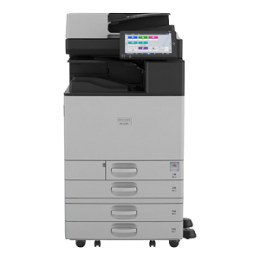
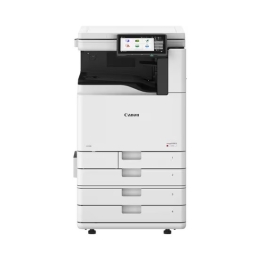
Canon imageRUNNER
GPR / NPG / C-EXV
Cartouche rigide
GPR-56, NPG-71, C-EXV51
Triple nomenclature selon le marché (US/Asie/Europe) pour le même produit
Ricoh IM
Toner SP / IM
Cartouche cylindrique
IM C2500, MP C5503
Format bouteille sur certaines gammes professionnelles
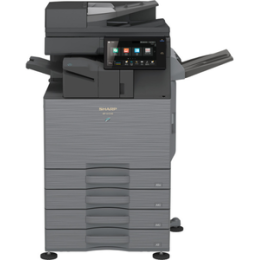
Sharp BP
MX-Series
Cartouche rectangulaire
MX-31, MX-61
Cycle d'auto-nettoyage à activer après remplacement
Canon imageRUNNER : la même cartouche peut porter trois codes différents selon le marché de distribution. Vérifiez toujours la compatibilité avec votre modèle exact, pas seulement la gamme.
Ricoh IM : sur les MFP haute production, le toner se présente parfois en bouteille rechargeable plutôt qu'en cartouche classique. La procédure de remplacement reste similaire mais demande une manipulation plus délicate de la poudre.
Sharp BP : après chaque remplacement de toner, lancez le cycle d'auto-nettoyage depuis le menu maintenance. Cette procédure de 2 à 3 minutes purge les résidus de l'ancienne cartouche et calibre les nouvelles densités.
Les erreurs fréquentes au remplacement
Certains gestes endommagent l'appareil ou compromettent la qualité d'impression. À éviter absolument.
Forcer une cartouche mal positionnée. Si la cartouche ne s'enclenche pas naturellement, ressortez-la complètement et recommencez l'alignement. Un forçage casse les rails de guidage et peut tordre les contacts métalliques.
Toucher la zone de développement. Le rouleau OPC ou le tambour exposé sur certaines cartouches est ultra-sensible : une trace de doigt suffit à provoquer des marques permanentes sur les impressions.
Utiliser un toner non compatible avec le modèle. Même au sein d'une marque, les références ne sont pas interchangeables. Une cartouche d'un modèle proche peut sembler s'insérer mais provoquera des erreurs de calibration ou des dommages mécaniques.
Oublier de retirer la languette de protection. La cartouche est inactive tant que la languette orange ou verte est en place. Résultat : message d'erreur ou pages blanches.
Ignorer la réinitialisation du compteur. Sur certains modèles, le compteur doit être remis à zéro manuellement après un remplacement. Sans cette action, l'alerte de fin de vie se déclenche au mauvais moment.
Une cartouche de toner usagée contient des particules ultrafines de résine, de pigments et de métaux. Elle ne se jette jamais avec les ordures classiques.
Trois solutions de recyclage existent.
Les programmes constructeurs. Canon, Ricoh et Sharp proposent chacun un programme de reprise gratuit de leurs cartouches. Étiquettes prépayées disponibles sur les sites officiels ou via le revendeur.
La filière REP DEEE. Les cartouches relèvent de la responsabilité élargie du producteur, comme les autres déchets d'équipements électriques et électroniques. Les déchèteries professionnelles les collectent.
Reprise par le prestataire. Les contrats de maintenance professionnels intègrent généralement la reprise des consommables usagés. Pour aller plus loin, des solutions dédiées au recyclage des cartouches de toner usagées existent et garantissent une traçabilité complète.
Remplacez vos toners usagés avec TEEMIO
Manipuler une cartouche reste simple, mais représente une charge récurrente : surveiller les niveaux, commander, stocker, remplacer, recycler. Multipliée par chaque appareil du parc, l'opération mobilise du temps et expose à des ruptures.

 Se connecter