Voir son imprimante recracher des pages blanches alors que tout semble normal est l'un des incidents les plus frustrants — et l'un des plus courants. La bonne nouvelle : dans la majorité des cas, la cause est simple à identifier et se règle en quelques gestes, sans intervention technique.
Cet article TEEMIO passe en revue les causes des pages blanches selon le type d'imprimante, avec un focus sur les photocopieurs et imprimantes laser utilisés en entreprise, puis détaille les solutions à appliquer, du diagnostic rapide au dépannage.
|
À retenir :
- Sur une imprimante laser ou un photocopieur, les causes les plus fréquentes sont le toner (vide, mal clipsé, languette non retirée) et le tambour usé.
- Sur une machine neuve, le premier réflexe est de vérifier que la languette de protection du toner a bien été retirée.
- Un toner qui semble plein peut quand même donner des pages blanches si le tambour est défectueux ou la poudre mal répartie.
- Sur un jet d'encre, la cause n°1 est l'obstruction des têtes d'impression, fréquente après une période d'inactivité.
- Pour un parc professionnel, un contrat de maintenance élimine ces incidents : consommables suivis et intervention rapide.
|
Pourquoi mon imprimante imprime-t-elle des pages blanches ?
Les pages blanches traduisent une rupture quelque part dans la chaîne d'impression : soit l'encre ou le toner n'atteint plus le papier, soit la machine ne reçoit pas correctement les données à imprimer. Les causes diffèrent selon la technologie de votre appareil.
Sur un photocopieur ou une imprimante laser, l'impression repose sur un processus précis : un laser charge électriquement un tambour, la poudre de toner se fixe sur cette charge, puis une unité de fusion la « cuit » sur le papier. Si un maillon de cette chaîne défaille — toner, tambour, charge électrostatique — la page ressort vierge.
Sur un jet d'encre, le mécanisme est différent : l'encre liquide est projetée par des buses microscopiques, qui peuvent se boucher.
Examinons chaque cas, en commençant par celui qui concerne les équipements professionnels.
Le cas des imprimantes laser et photocopieurs
C'est le cœur du sujet pour un usage professionnel. Sur ces machines, quatre causes expliquent la quasi-totalité des pages blanches.
La languette de protection non retirée (machine ou toner neuf)
C'est la cause la plus fréquente — et la plus simple — sur un toner qui vient d'être installé. Chaque cartouche neuve est livrée avec une languette ou un film plastique de protection qui scelle la poudre. Si ce scellé n'a pas été retiré avant l'installation, aucune poudre ne peut atteindre le papier : toutes les pages sortent blanches. Le réflexe : retirer le toner, vérifier qu'aucune languette ou ruban adhésif ne subsiste, puis le réinstaller.
Le toner vide ou mal réparti
Un toner en fin de vie est une cause évidente, mais avec un piège : la poudre se vide souvent de façon irrégulière, et l'écran peut indiquer un niveau correct alors que l'impression est déjà blanche. Le bon réflexe avant tout remplacement : retirer le bloc toner et le secouer doucement de gauche à droite, à l'horizontale, pour répartir la poudre restante. Si les pages suivantes s'impriment, le toner était simplement mal réparti et arrive en fin de course.
Vérifiez aussi que le toner est correctement clipsé (jusqu'au déclic) et qu'il s'agit d'un consommable adapté : depuis quelques années, les contrôles d'authenticité se sont renforcés, et une cartouche compatible de mauvaise qualité peut tout simplement ne pas être reconnue par la machine — ce qui produit une page blanche.
Le tambour usé ou endommagé
C'est la cause la moins intuitive, mais bien réelle : un tambour (ou drum) usé ne « charge » plus correctement le toner, et la page ressort blanche même avec un toner plein. Sur un parc professionnel, le tambour a une durée de vie d'environ 12 000 pages selon les modèles. Une inspection visuelle révèle parfois une rayure ou une zone mate sur le cylindre. Le compteur du tambour, accessible depuis le menu de la machine, indique son niveau d'usure. Un tambour en fin de vie doit être remplacé.
Le mode économie de toner et les causes mécaniques
Dernier point à vérifier : un mode économie de toner réglé trop agressivement réduit tellement la densité que les pages peuvent paraître blanches. Pensez aussi à vérifier que tous les capots et tiroirs sont bien fermés (une sécurité empêche l'impression sinon), et que le bac ne fait pas avancer plusieurs feuilles à la fois. Si le toner et le tambour sont bons mais que le problème persiste, la cause peut être plus profonde — rouleau de transfert, charge électrostatique, capteur — et relève alors du technicien.
Le cas des imprimantes à jet d'encre
Si vous utilisez un jet d'encre, la logique est différente. La cause n°1 des pages blanches est l'obstruction des têtes d'impression : l'encre sèche dans les buses, en particulier après une période d'inactivité (souvent dès deux semaines sans usage). La solution consiste à lancer un cycle de nettoyage des têtes depuis les paramètres de l'imprimante ou son logiciel — trois cycles maximum, car chaque nettoyage consomme de l'encre. Il faut aussi vérifier que chaque cartouche de couleur n'est pas vide, sachant qu'une seule couleur épuisée peut suffire à dégrader le résultat.
C'est l'une des fragilités structurelles du jet d'encre face au laser : sans usage régulier, les buses se bouchent. Pour un usage professionnel soutenu, la technologie laser d'un photocopieur multifonction se révèle nettement plus fiable et plus économique à la page sur la durée.
Les causes communes : pilotes, papier, connexion
Quelle que soit la technologie, certaines causes logicielles ou matérielles provoquent aussi des pages blanches. Des pilotes obsolètes ou corrompus génèrent des conflits qui se traduisent par des impressions vierges : une mise à jour depuis le site du fabricant règle souvent le problème. Un mauvais paramètre d'impression (mauvais format de page, page de séparation programmée) peut aussi en être la cause. Enfin, un problème de connexion (câble, réseau) ou une file d'attente bloquée justifient un redémarrage complet de la machine et de l'ordinateur.
Comment résoudre le problème des pages blanches ?
Voici l'ordre logique des vérifications, du plus simple au plus technique. Avant toute manipulation interne, éteignez et débranchez la machine.
- Lancer une page de test depuis la machine. Accessible via son menu, elle s'imprime sans passer par l'ordinateur : si la page de test est correcte, le problème vient du poste ou du pilote ; si elle est blanche, le problème est matériel.
- Vérifier le toner. Sur une machine ou un toner récent, contrôler que la languette de protection a été retirée. Sinon, retirer le toner, le secouer doucement à l'horizontale, le réinstaller jusqu'au clic.
- Inspecter le tambour. Si le toner est bon mais les pages restent blanches, examiner le tambour (rayure, zone mate) et vérifier son compteur d'usure.
- Désactiver le mode économie de toner et vérifier les paramètres d'impression.
- Mettre à jour les pilotes depuis le site du fabricant, et vérifier les connexions.
- Redémarrer la machine et l'ordinateur pour vider la file d'attente.
- Contacter un technicien si, malgré tout, les pages restent blanches : la cause est alors probablement mécanique ou électronique.
Tableau de diagnostic rapide
| Symptôme |
Cause probable |
Solution |
| Machine/toner neuf, pages blanches |
Languette de protection non retirée |
Retirer le scellé du toner |
| Toner annoncé OK mais pages blanches |
Poudre mal répartie ou fin de vie |
Secouer le toner, le remplacer si besoin |
| Toner plein, pages toujours blanches |
Tambour usé ou endommagé |
Inspecter et remplacer le tambour |
| Toner compatible récent non reconnu |
Cartouche non authentifiée |
Tester un consommable d'origine |
| Impression très pâle ou blanche |
Mode économie de toner |
Désactiver le mode économie |
| Page de test OK, impression PC blanche |
Pilote ou paramètres |
Mettre à jour le pilote, vérifier les réglages |
| Jet d'encre après inactivité |
Têtes/buses bouchées |
Lancer un cycle de nettoyage des têtes |
Comment prévenir les pages blanches ?
La plupart de ces incidents s'évitent par de bons réflexes. Utiliser des consommables d'origine ou fournis dans le cadre d'un contrat garantit la reconnaissance et la qualité. Remplacer le tambour selon les préconisations du constructeur évite les mauvaises surprises. Stocker correctement le papier et les toners, à l'abri de l'humidité, préserve leur bon fonctionnement. Enfin, maintenir les pilotes à jour prévient les conflits logiciels.
Sur un parc professionnel, le plus efficace reste de confier ce suivi à un prestataire via un contrat de maintenance : les consommables sont remplacés à temps, le tambour suivi, et toute panne prise en charge rapidement. Ces vérifications rejoignent d'ailleurs les bonnes pratiques pour améliorer la qualité d'impression au quotidien.
Votre tranquillité d'impression avec TEEMIO
Une page blanche est rarement le signe d'une panne grave : dans la plupart des cas, un toner mal réparti, une languette oubliée ou un tambour en fin de vie en sont responsables, et le problème se règle vite. Encore faut-il disposer d'un matériel fiable et d'un suivi des consommables.
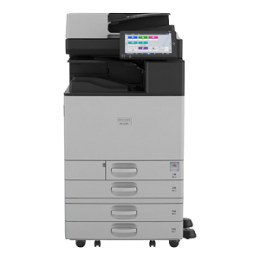
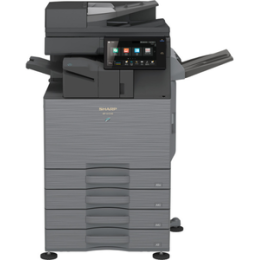
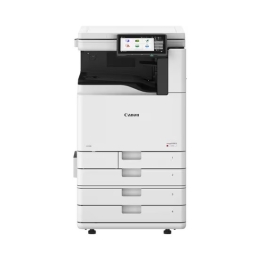
C'est précisément ce qu'apporte TEEMIO. Nos photocopieurs multifonctions laser Canon, Ricoh et Sharp sont réputés pour leur fiabilité, et notre contrat de maintenance inclut le suivi et le remplacement des consommables (toner, tambour) ainsi qu'une intervention sous 6 heures en cas de panne majeure en Île-de-France et sous 48 heures dans les grandes métropoles régionales, par des techniciens internes. Fini les pages blanches en pleine journée de travail.
Contactez-nous par téléphone au 01 87 12 52 52, par email à [email protected], ou demandez votre devis personnalisé via le formulaire en ligne.
|

 Se connecter